CADFIGURES · GUÍAS PRÁCTICAS DE DIBUJO
Cómo insertar bloques DWG de personas en AutoCAD.
Descarga una persona gratuita, inserta el DWG como bloque, comprueba las unidades y colócala a tamaño real en un dibujo de arquitectura.
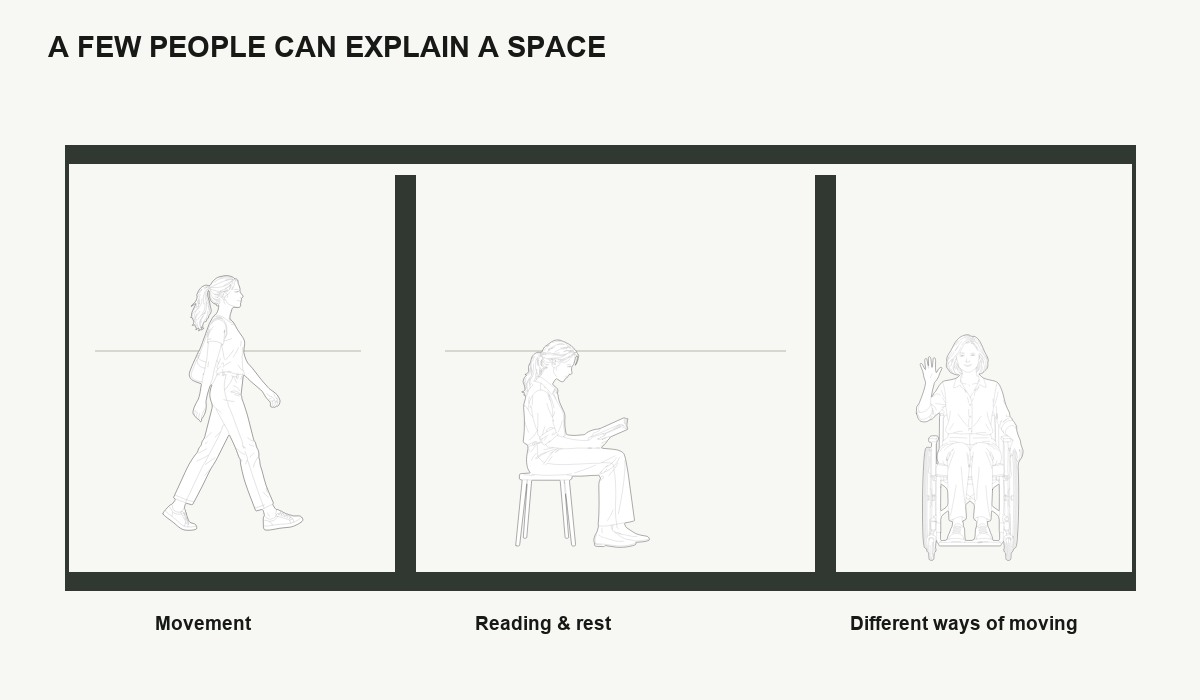
Empieza con una figura, comprueba su tamaño y repite ese proceso. Las 80 personas individuales de cadfigures están disponibles como descargas DWG nativas; la vista previa SVG es un archivo distinto.
1. Descarga el DWG, no la vista previa
Abre la ficha de una figura y elige Descargar DWG. Para este ejemplo, utiliza Mujer caminando con un bolso, un alzado lateral derecho con una altura registrada de 1,64 m. Guarda el archivo donde puedas volver a encontrarlo.
 Mujer caminando con un bolso ↗Altura de la figura: 1,64 m · DWG + SVG
2. Comprueba las unidades de origen y de destino
Abre una copia del dibujo descargado y consulta INSUNITS. Comprueba también el dibujo de destino. AutoCAD puede convertir las unidades de inserción automáticamente, por lo que una conversión manual podría duplicar otra ya aplicada. Si el dibujo no tiene unidades asignadas, deberás decidirlas explícitamente.
3. Inserta el dibujo como bloque
En el dibujo del proyecto, utiliza la paleta Bloques o _INSERT y busca el DWG descargado. Define la ubicación, la escala uniforme y el giro. Los nombres de la interfaz cambian según la versión de AutoCAD. Empieza con un factor de escala adicional de 1 si las unidades de inserción de ambos dibujos son correctas.
4. Mide antes de copiar
Utiliza _DIST para comprobar una dimensión conocida. La figura de 1,64 m debe medir 1640 unidades en un modelo en milímetros. Si el tamaño no es correcto, revisa las unidades antes de insertar más personas.
5. Coloca la figura en la escena
Sitúa su punto de apoyo sobre la línea del suelo. Mantén la geometría del modelo a tamaño real y controla la escala de la lámina mediante la ventana gráfica. Conserva la figura como bloque, salvo que necesites separar su geometría para una edición concreta.
Si la persona no aparece
Comprueba que el punto de inserción esté cerca del proyecto, que las capas correspondientes sean visibles y que la figura no sea extremadamente pequeña o grande. Prueba el archivo en un dibujo independiente antes de modificar el proyecto.
Continuar: detectar una figura 1000 veces más pequeña o grande ↗
Referencias de comandos
Los pasos se basan en la documentación de Autodesk sobre inserción de bloques, la variable INSUNITS y el comando DIST. Las ilustraciones utilizan archivos de cadfigures; no son capturas de AutoCAD.