CADfigures · PRACTICAL DRAWING GUIDES
Wie man People DWG-Blocks in AutoCAD einfügen kann.
Laden Sie eine freie Person herunter, fügen Sie die DWG als Block, überprüfen Sie Einheiten und platzieren Sie sie in Echtzeit in einer architektonischen Zeichnung.
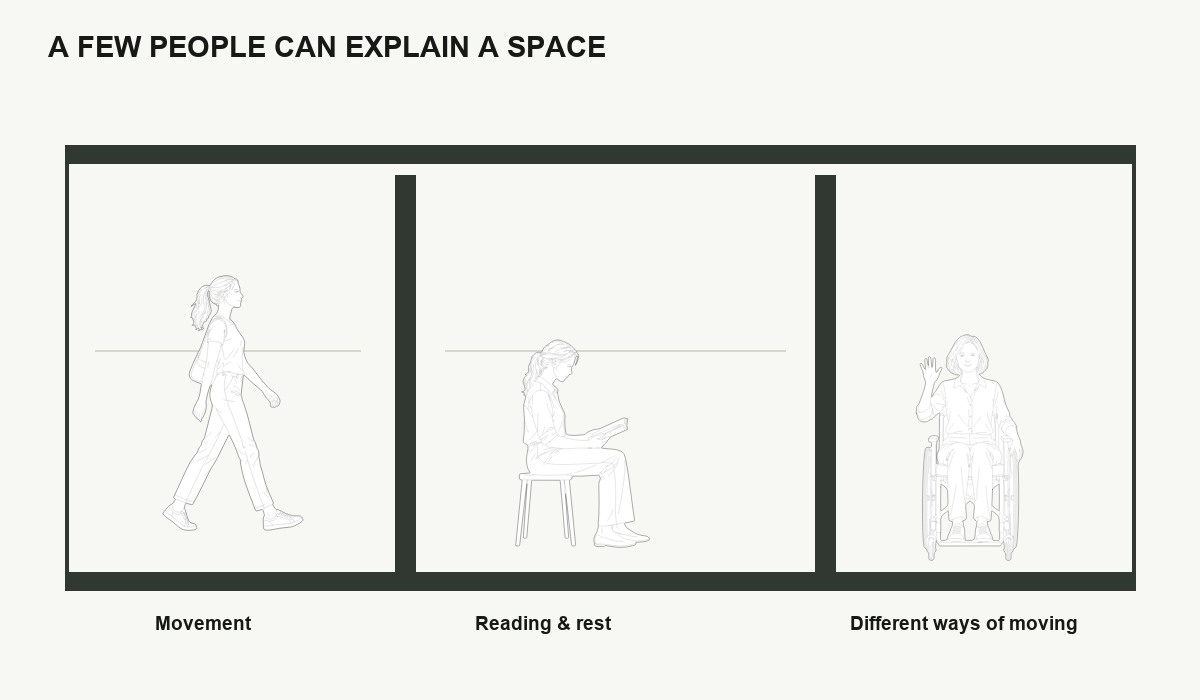
Beginnen Sie mit einem Block, bestätigen Sie seine Größe und verwenden Sie diesen Workflow. Alle 80 einzelnen CADfigures sind als native DWG-Downloads verfügbar; eine SVG-Ansicht ist eine separate Datei.
1. Laden Sie die DWG herunter, nicht die Vorschau
Öffnen Sie eine Blockseite und wählen Sie Download DWG. Für dieses Beispiel verwenden Sie Frau zu Fuß mit einer Tasche, eine rechte Frontansicht mit einer aufgezeichneten Posenhöhe von 1,64 m. Speichern Sie die Datei irgendwo, wo Sie wieder finden können.
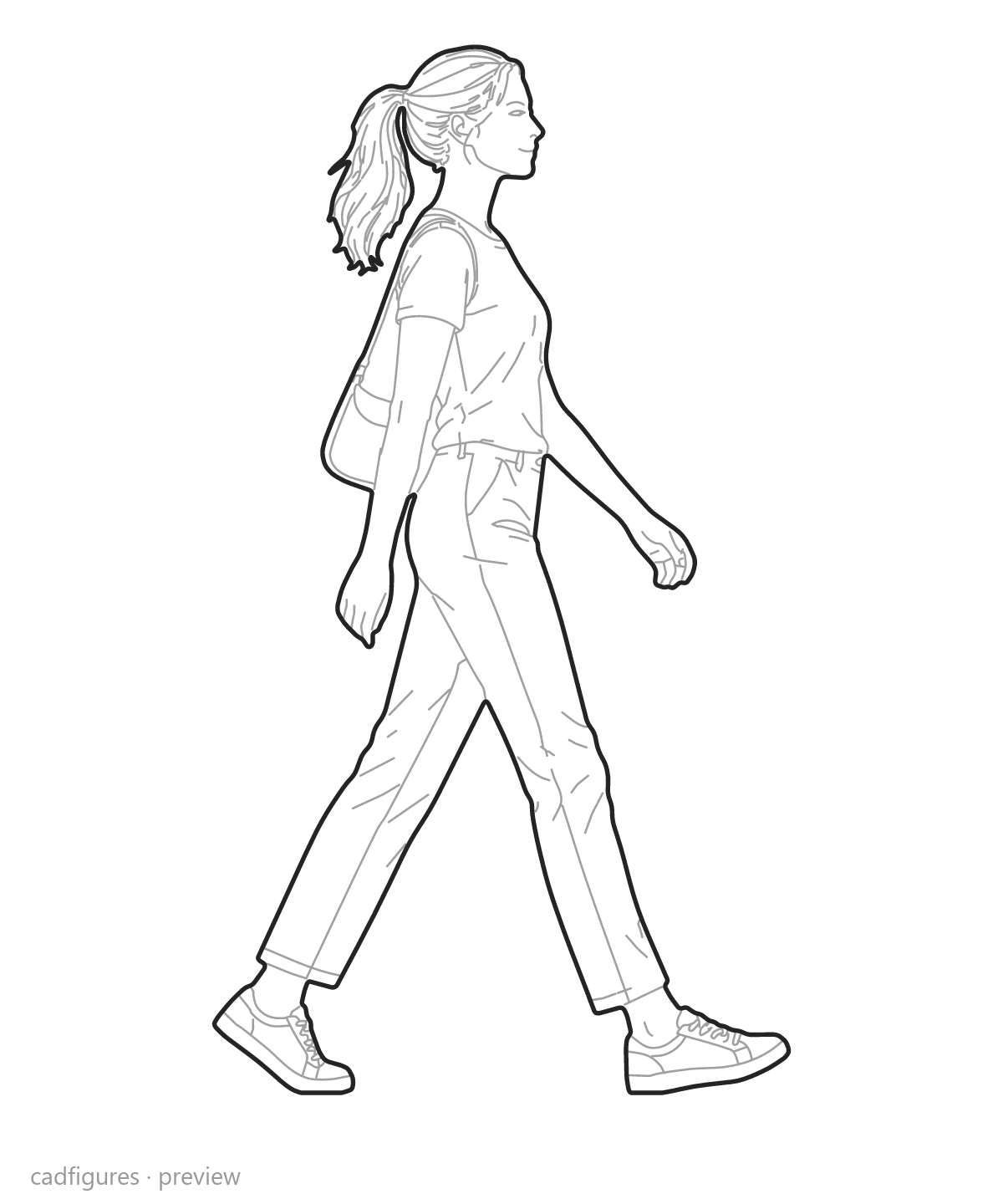 Frau zu Fuß mit einer Tasche ⁇1.64 m Posenhöhe · DWG + SVG
2. Überprüfen Sie die Quell- und Zieleinheiten
Öffnen Sie eine Kopie der heruntergeladenen Zeichnung und Inspektion INSUNITS. Prüfen Sie auch die Zielzeichnung. AutoCAD kann die Einfügenseinheiten automatisch konvertieren, so dass eine manuelle Konvertierung eine bereits angewendete Konvertierung verdoppelt. Eine Einheitszeichnung benötigt eine explizite Einheitenentscheidung.
3. Einfügen der Zeichnung als Block
Verwenden Sie bei der Projektzeichnung die Blockspalette oder _INSERT und blättern Sie auf die heruntergeladene DWG. Setzen Sie eine Position, eine gleichmäßige Skala und Rotation. Schnittstellenetiketten variieren zwischen AutoCAD-Versionen. Beginnen Sie mit einem zusätzlichen Maßstab von 1 wenn beide Einfügen-Einheitseinstellungen korrekt sind.
4. Maßnahmen vor der Kopie
Nutzung _DIST Die vorgesehene 1,64 m Pose ist 1640 Zeicheneinheiten in einem Millimetermodell. Wenn die Größe falsch ist, bestimmen Sie die Einheiten, bevor Sie mehr Menschen einsetzen.
5. Platzieren Sie den Block in der Szene
Bewegen Sie den Boden oder den Stützpunkt auf die Bodenlinie. Halten Sie die Modellgeometrie in Echtzeit und steuern Sie die Blechwaage durch den Ansichtshafen. Halten Sie den Block als Block, es sei denn, Sie haben einen bestimmten Bearbeitungsgrund, um seine Geometrie zu trennen.
Wenn die Person nicht sichtbar ist
Überprüfen Sie, ob der Einlegepunkt in der Nähe des Projekts ist, dass relevante Schichten sichtbar sind und dass der Block nicht extrem klein oder groß ist. Versuchen Sie die Datei in einer separaten Zeichnung, bevor Sie das Projekt ändern.
Weiter: Diagnose eines Blocks, der 1000 mal zu klein oder groß ist ⁇
Command references
Schritte beziehen sich auf Autodesk’s Block-Einführungsdokumentation, INSUNINITS Referenz und und DIST command reference. Die Abbildungen hier verwenden CADfigures-Dateien; sie sind keine Screenshots von AutoCAD.