CADfigures · GUIDES PRATIQUES
Comment insérer des blocs DWG dans AutoCAD.
Téléchargez une personne gratuite, insérez le DWG comme un bloc, vérifiez les unités et placez-le à la taille réelle dans un dessin architectural.
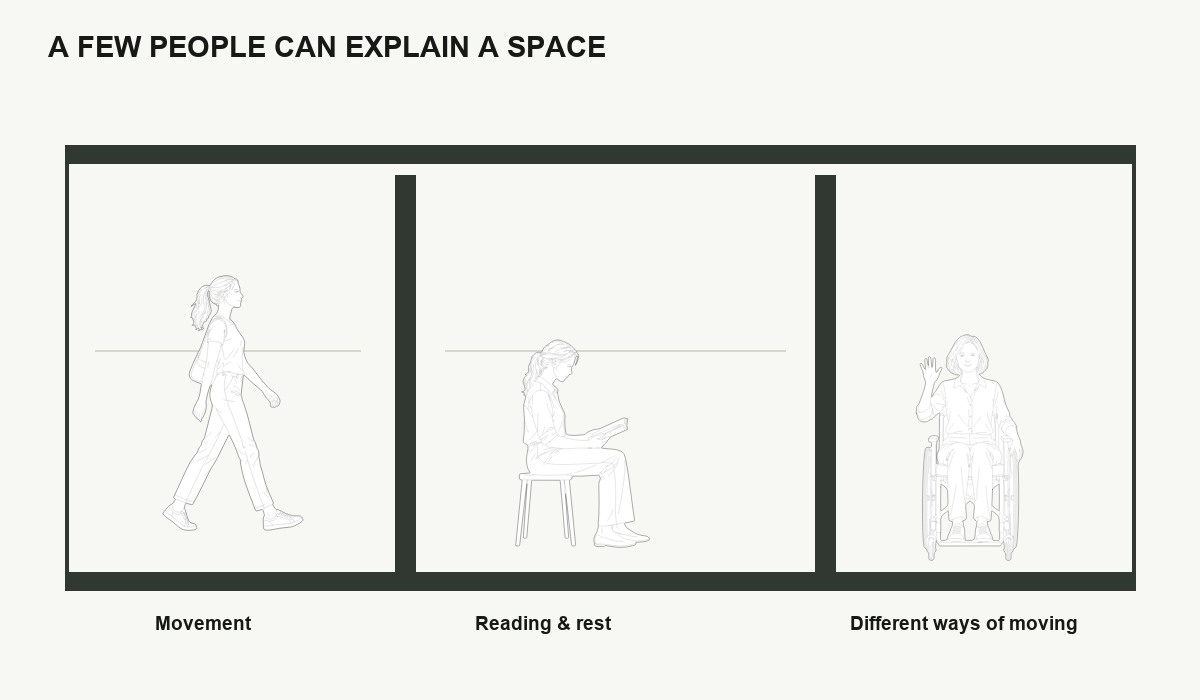
Commencer par un bloc, confirmer sa taille, puis réutiliser ce workflow. Tous les 80 CADfigures individuels personnes sont disponibles en téléchargement DWG natif; un aperçu SVG est un fichier séparé.
1. Télécharger le DWG, pas l'aperçu
Ouvrir une page de bloc et choisir Télécharger DWG. Pour cet exemple, utilisez Femme marche avec un sac, une élévation à droite avec une hauteur de pose enregistrée de 1,64 m. Enregistrer le fichier quelque part que vous pouvez trouver à nouveau.
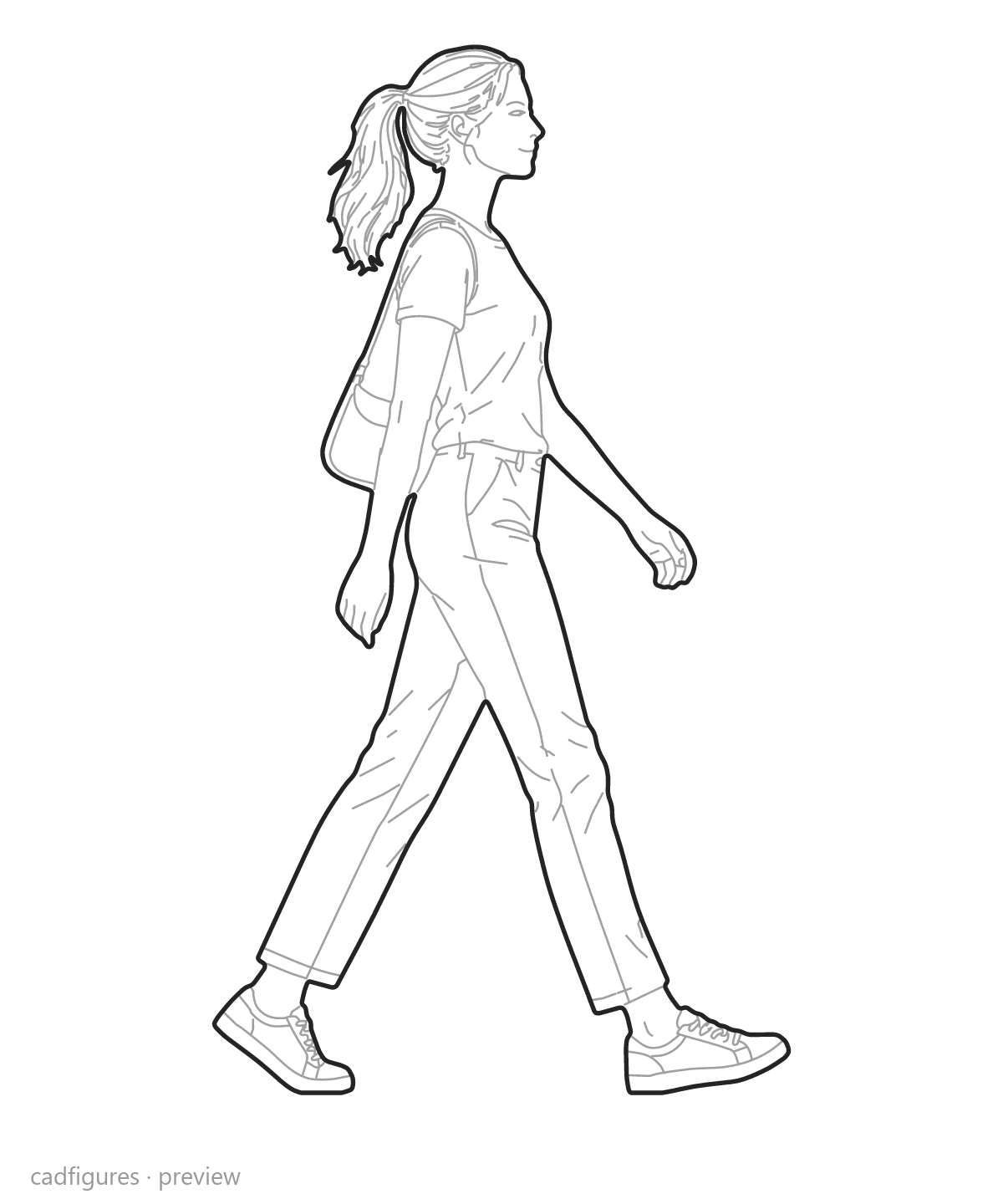 Femme marchant avec un sacHauteur de pose de 1,64 m · DWG + SVG
2. Vérifiez les unités source et destination
Ouvrir une copie du dessin téléchargé et inspecter INSUNITS. Vérifiez aussi le dessin de destination. AutoCAD peut convertir automatiquement les unités d'insertion, de sorte qu'une conversion manuelle peut dupliquer une conversion déjà appliquée. Un dessin sans unité nécessite une décision explicite sur les unités.
3. Insérer le dessin comme bloc
Dans le dessin du projet, utilisez la palette Blocs ou _INSERT et parcourez le DWG téléchargé. Définissez un emplacement, une échelle uniforme et une rotation. Les étiquettes d'interface varient entre les versions AutoCAD. Commencez par un facteur d'échelle supplémentaire de 1 lorsque les deux paramètres d'insertion-unité sont corrects.
4. Mesure avant copie
Utilisation _DIST Pour vérifier une dimension connue. La pose prévue de 1,64 m est 1640 unités de dessin dans un modèle de millimètre. Si la taille est incorrecte, diagnostiquez les unités avant d'insérer plus de personnes.
5. Placez le bloc dans la scène
Déplacez son point de sol ou de support sur la ligne de plancher. Gardez la géométrie du modèle à la taille réelle et contrôlez l'échelle de feuille à travers le port de vue. Gardez le bloc comme un bloc à moins que vous ayez une raison d'édition spécifique pour séparer sa géométrie.
Si la personne n'est pas visible
Vérifiez que le point d'insertion est proche du projet, que les calques pertinents sont visibles et que le bloc n'est pas extrêmement petit ou grand. Essayez le fichier dans un dessin séparé avant de changer le projet.
Continuer: diagnostiquer un bloc qui est 1000 fois trop petit ou grand
Références des commandes
Les étapes se réfèrent aux Autodesk. documentation sur l'insertion de blocs, Référence INSUNITS et Référence de commande DIST. Les illustrations ici utilisent des fichiers CAOfigures ; ce ne sont pas des captures d'écran d'AutoCAD.